Local, ante todo
La ficha de cada paciente, sus historias y su odontograma se guardan en su equipo. SkyRock conserva únicamente copias selladas de sus libros, que ni un intruso, ni el servidor, ni la propia SkyRock pueden leer.
Todo cuanto Dental Books hace, presentado con escenas del producto real: los pacientes y sus historias clínicas, el odontograma y el índice de placa, los libros y los consultorios, el arte de compartir, la clave de respaldo, las copias en SkyRock, el archivo portátil y su Agente en pleno trabajo.
Índice
Puede leerla de principio a fin, o dirigirse directamente al capítulo que precise. Cada capítulo se apoya en escenas elaboradas con las piezas auténticas del producto.
01Qué es Dental Books
Dental Books es el software de SkyRock Superior para consultorios dentales: pacientes, historias clínicas y odontograma, reunidos en un solo lugar. Es una aplicación de escritorio para Windows, y su principio es sencillo de enunciar: sus pacientes viven en su computador, y únicamente usted decide quién los ve.
La ficha de cada paciente, sus historias y su odontograma se guardan en su equipo. SkyRock conserva únicamente copias selladas de sus libros, que ni un intruso, ni el servidor, ni la propia SkyRock pueden leer.
Sus pacientes se organizan en libros. Un libro se comparte con otros profesionales en segundos, con permisos por persona, siempre revocables, y también viaja en un archivo portátil.
Puede contratar un Agente SkyRock con nombre propio que trabaja dentro de su Dental Books: busca, resume, registra y aplica cambios masivos, siempre bajo sus permisos y con su aprobación.
La licencia de Dental Books es mensual y se adquiere en skyrocksuperior.com. En la compra se firman electrónicamente los dos documentos del servicio, entre ellos el contrato de transmisión de datos que la Ley 1581 dispone. Sin permanencia: cancele cuando lo desee.
La aplicación se instala en su computador con Windows. El inicio de sesión emplea su cuenta de SkyRock; crear la cuenta y recuperar la contraseña se realizan en el sitio web, jamás dentro de la aplicación.
Tras el inicio de sesión, la aplicación trabaja con los datos de su computador y siempre le recibe en Inicio. Sin conexión, sus pacientes siguen a su disposición; únicamente el Agente y las copias en SkyRock aguardan a que la conexión regrese.
02El mapa
Toda la aplicación se recorre desde siete elementos de la barra superior. Debajo de ella, un rastro de migas indica siempre dónde se encuentra usted; y un engranaje reúne los ajustes: el idioma, el fondo y el comportamiento de la propia barra.
 Dental BooksSkyRock
| Puerta | Qué encontrará |
|---|---|
| Inicio | La página de bienvenida. Cada inicio de sesión llega aquí, jamás a una pantalla heredada de la sesión anterior. |
| Consultorios | Sus sedes de trabajo: contenedores locales que agrupan libros para mostrar sus pacientes por consultorio. |
| Librería | Todos los libros de este equipo: los suyos, los compartidos con usted y las copias aceptadas, cada uno con su portada. |
| Pacientes | El directorio de pacientes de todos sus consultorios, con búsqueda por número de identificación. |
| Solicitudes | Las invitaciones para compartir libros entre cuentas de Dental Books: las recibidas y las enviadas. Nada más que eso; no es mensajería. |
| Respaldo | Su clave de respaldo, las copias de cada libro en SkyRock, sus versiones y el archivo portátil. |
| Agente | La página de su Agente: la invitación a contratarlo o, ya contratado, su identidad, sus créditos y su registro de actividad. |
En Ajustes, el interruptor «Ocultar tras 3 s sin uso» hace que la barra superior se retire tres segundos después de que el puntero la abandona, y regrese al acercarlo al borde superior de la ventana. Jamás se oculta mientras un diálogo, un calendario o un menú permanecen abiertos, y cada inicio de sesión comienza con la barra a la vista. Viene apagado: la barra solo se aparta si usted así lo dispone.
Los botones ignoran el doble clic mientras una acción está en curso, de modo que un guardado jamás se duplica. El calendario propio de la aplicación ofrece «Hoy» y «Limpiar», comienza sus semanas en lunes y habla su idioma. Y las notificaciones se despiden solas a los pocos segundos, o con un clic.
03Libros y consultorios
Un libro es el contenedor de sus pacientes y de sus historias clínicas: posee un nombre y una portada de color, y es la unidad que se comparte, se respalda y se exporta. Un consultorio, en cambio, es un contenedor puramente organizativo de este equipo: agrupa libros para mostrar sus pacientes por sede, y jamás viaja a SkyRock.
Consultorio › Libro › Paciente › Historias los pacientes de un libro se muestran al colocarlo en un consultorio
Nombre de hasta 70 caracteres y una portada elegida entre nueve colores. Cada tarjeta de la Librería muestra su portada, su nombre y cuántos pacientes contiene. Un libro compartido con usted llega con su nivel de permiso; uno suyo, con la palabra «Propietario».
Nombre de hasta 35 caracteres, descripción de hasta 250 y un ícono de edificio a su gusto. Coloque en él libros propios o compartidos: sus pacientes se muestran allí y en el directorio. Retirar un libro de un consultorio no borra nada; el libro permanece en su Librería.

Borra únicamente la copia local de un libro suyo; su copia en SkyRock permanece, y podrá restaurarla cuando lo desee. La propia confirmación le advierte con honestidad: si el libro jamás fue respaldado, no habrá de dónde recuperarlo.
El acto del receptor de un libro compartido: sale de su Librería y usted deja de ver sus pacientes. Nada se elimina; el propietario conserva el libro y todos sus datos.
Reservado al propietario, y definitivo: se borran sus pacientes y sus historias de forma permanente. Si el libro está compartido, la confirmación lo declara y el botón se vuelve «Eliminar para todos»: el libro se retira también de las cuentas que lo recibían.
04Los pacientes
El directorio reúne a los pacientes de todos sus consultorios, con búsqueda por número de identificación. Cada fila lleva la portada de su libro, y cada ficha se abre con sus pestañas: Perfil, Antecedentes, Historias, Cambios y, para las cuentas con acceso, Logbooks.
Nombre (hasta 47 caracteres), identificación, nacimiento, género, raza, escolaridad, ocupación, estado civil, dirección y teléfono son obligatorios; el correo es el único campo opcional. El teléfono se guarda solo con dígitos, con su indicativo; la fecha de nacimiento no admite el futuro; y la identificación es única por libro: registrar dos veces el mismo documento responde «Ya existe un paciente con esa identificación en este libro.» Los contactos de emergencia se agregan por filas, cada una con indicativo, teléfono, nombre y parentesco; una fila a medio diligenciar sencillamente no se guarda, y jamás impide guardar al paciente.
05Los antecedentes
La pestaña Antecedentes conserva el historial médico de fondo: diecisiete tipos de antecedente, cada uno con su relación familiar, su fecha y su descripción. La pestaña abre siempre con la misma advertencia profesional: «** Siempre preguntar al paciente.»
Alergias › Anestésicos el tipo Alergias despliega su propio catálogo de diez alergias
La relación (Paciente, Madre, Padre, Hermana/o, Abuela/o u Otro), el tipo (Patológicos, Hospitalarios, Tóxicos, Farmacológicos, Quirúrgicos, Alergias, Fumador y once más), la fecha, que no admite el futuro, y una descripción de hasta 250 caracteres. Cuando el tipo es Alergias, un segundo selector precisa cuál: Antibióticos, AINES, Anestésicos, Latex, Alimentos y otras cinco.
Cada tarjeta muestra su relación, su tipo y su fecha; las de tipo alérgico portan además una insignia de advertencia, para que el dato que más importa en el sillón jamás pase inadvertido. Quien posee el permiso de crear, mas no el de editar, puede agregar antecedentes nuevos; los existentes permanecen intactos.
06La historia clínica
Cada visita se registra como una historia clínica con cinco secciones: Ingreso, Examen, Evolución, Diagnóstico y Odontograma. La línea de tiempo las ordena por fecha de ingreso, de la más reciente a la más antigua, y cada tarjeta declara al minuto cuándo fue creada y, si procede, cuándo fue modificada, de modo que dos historias del mismo día jamás se confundan.
| Sección | Contenido |
|---|---|
| Ingreso | La fecha de ingreso, la temperatura, la escala de dolor de 0 a 5 con su tipo (de «Sin dolor» a «Extremo»), la razón de ingreso y la enfermedad actual. Los textos clínicos admiten hasta 2,000 caracteres. |
| Examen | Catorce aspectos de texto libre, de la articulación temporomandibular a la movilidad dental, bajo una consigna honesta: «Registre solo los aspectos examinados.» Ninguno es obligatorio. |
| Evolución | La evolución del tratamiento, el dolor al egreso, la anestesia con su técnica, su anestésico, su vasoconstrictor y sus carpules, las radiografías tomadas y dañadas, los días de incapacidad, y la remisión con su especialidad. |
| Diagnóstico | Los diagnósticos del catálogo CIE-10 dental (K00 a K14), buscables por código o por término en su propio idioma, más la observación general. Toda historia exige al menos un diagnóstico completo. |
| Odontograma | El odontograma de la visita, con su propio capítulo a continuación. Cada historia conserva su propia instantánea. |
La técnica, el anestésico, el vasoconstrictor y los carpules permanecen en reposo hasta marcar «Anestesia aplicada». Al marcarla, el vasoconstrictor se propone según la presentación dental habitual del anestésico elegido, con lidocaína, articaína o bupivacaína se propone encendido, con mepivacaína o prilocaína apagado, y usted conserva siempre la última palabra. El número de carpules registra exactamente lo escrito: un 0 permanece 0.
Una historia nueva llega con la casilla «Usar el odontograma de la última historia» marcada: se copia el último odontograma con hallazgos reales, jamás uno en blanco. Desmárquela para comenzar de cero; márquela de nuevo y recibirá una copia prístina, nunca una edición acumulada.
07El odontograma
El tablero muestra siempre cuatro cuadrantes de ocho dientes, numerados a la manera 1-1 a 4-8, en ambas denticiones. Cada diente ofrece cinco superficies: mesial, distal, vestibular, la axial, palatina en los superiores y lingual en los inferiores, y una única cara de mordida, oclusal en molares y premolares, incisal en incisivos y caninos. Sobre ellas se registran los hallazgos, con los códigos del catálogo dental.
2-4
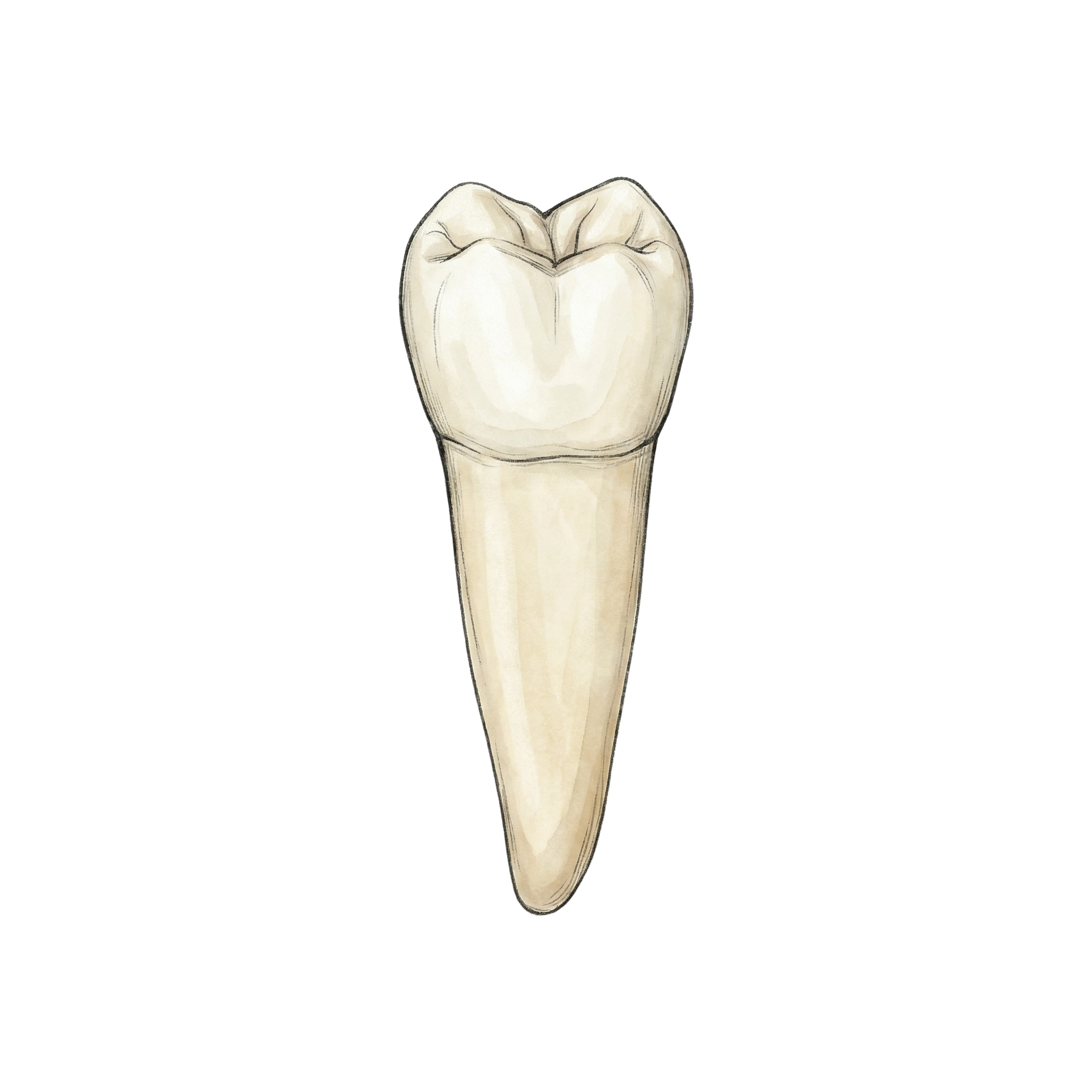
Sin hallazgos
1-4
Caries en mesial
3-4
Varias categorías: gana la prioritaria, con borde punteado
El catálogo dental reúne 79 códigos en estas diez familias, almacenados en su forma canónica y presentados traducidos en su idioma. Las categorías de mucosa y de articulación, junto con tres códigos de toda la dentición, no se colocan sobre una superficie nueva, pues no describen una cara de un diente; los odontogramas antiguos que los porten se muestran intactos.
Sana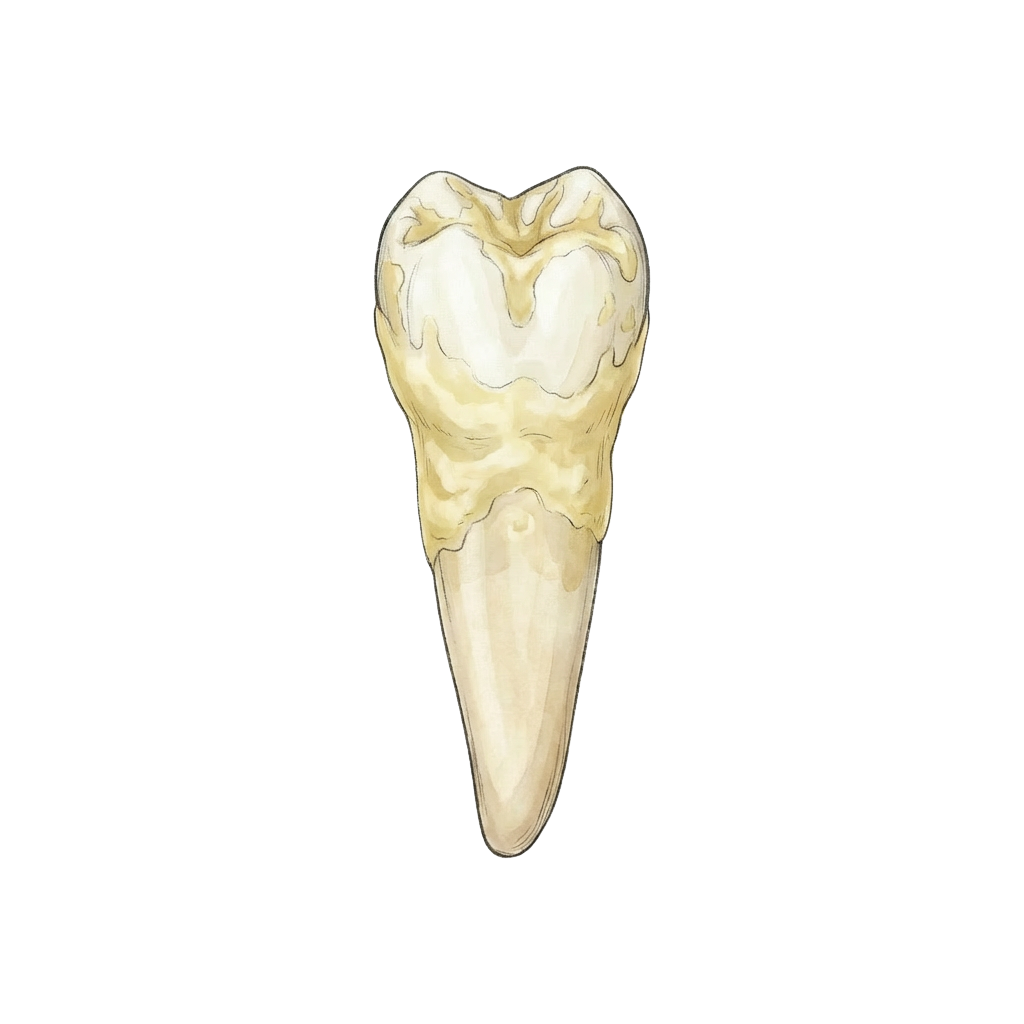 Con placa
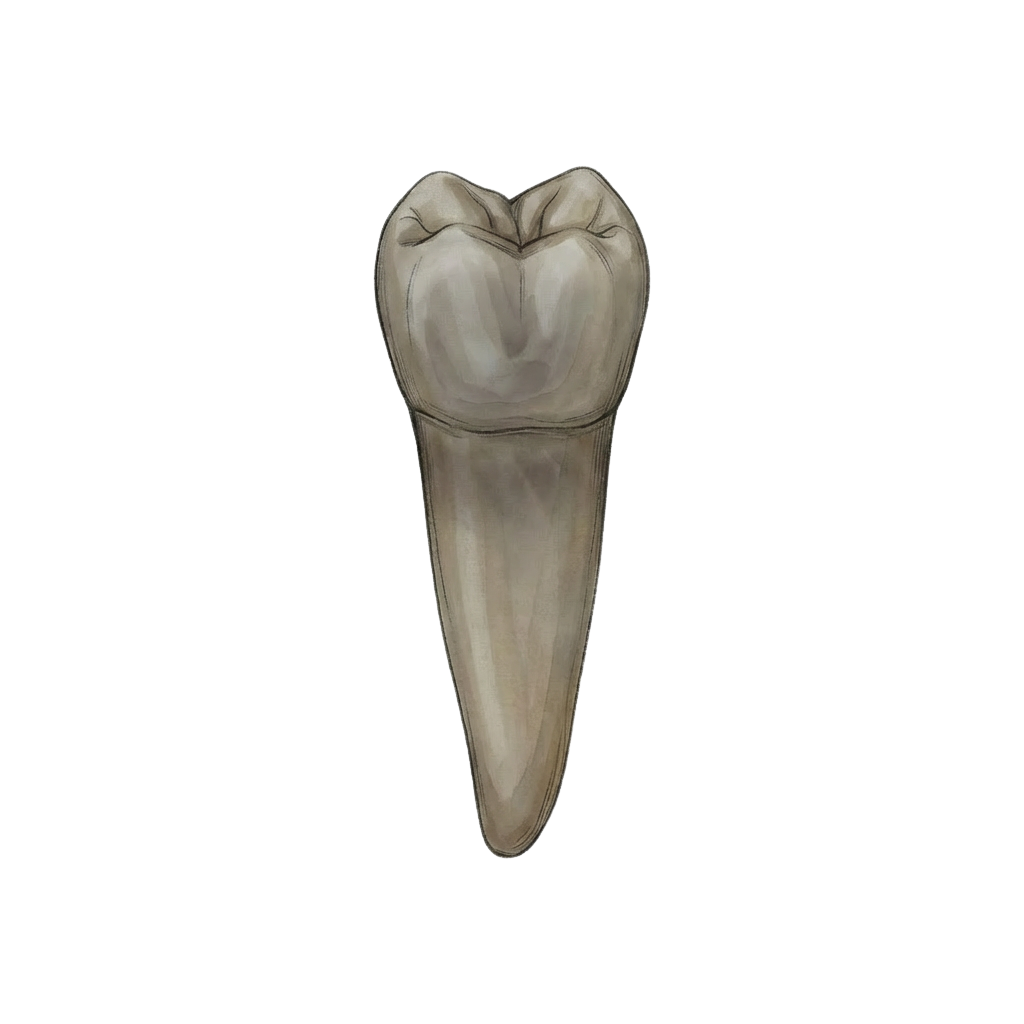 Necrótica
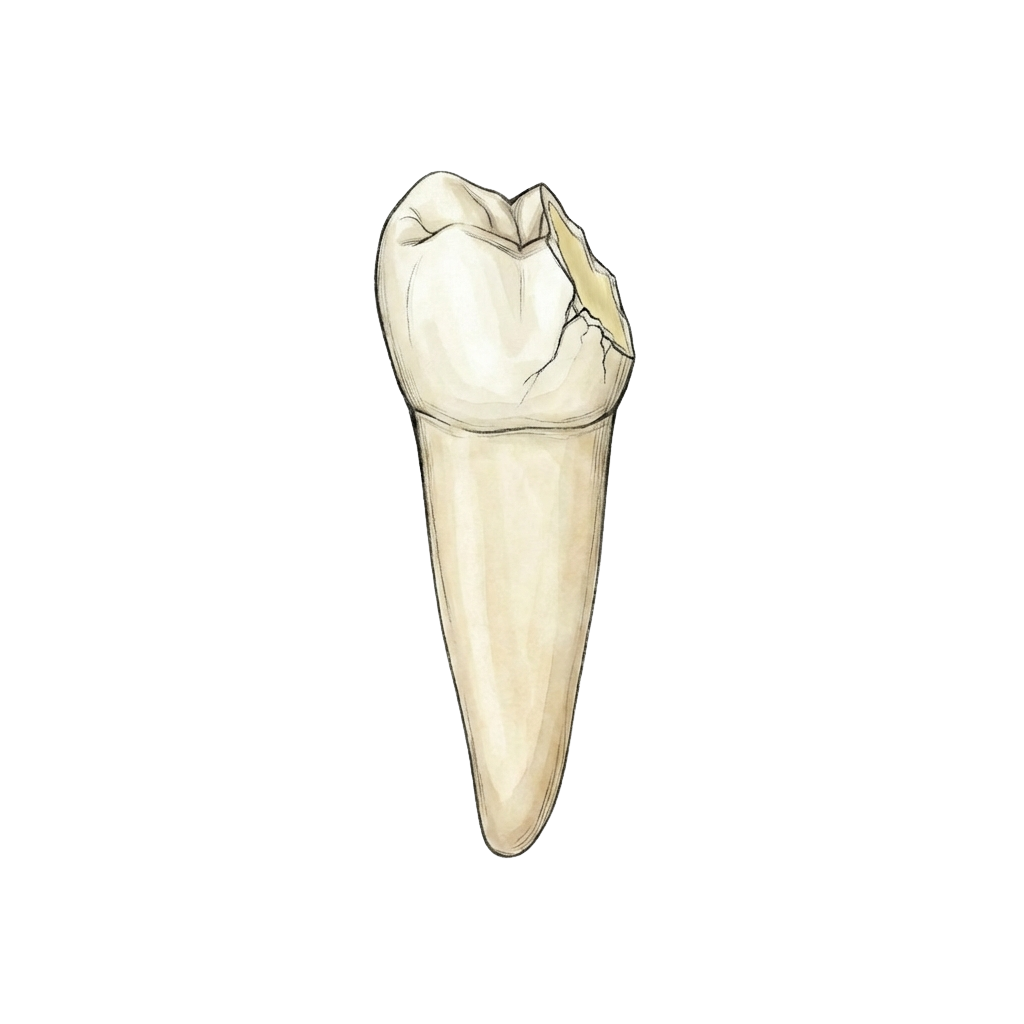 Fracturada
Un clic sobre el diente abre su editor: el rombo interactivo, el tipo de diente, una descripción de hasta 250 caracteres, y por superficie sus códigos, elegidos de un selector ordenado alfabéticamente en su idioma. El editor trabaja sobre una copia: «Cancelar» descarta todo, y «Guardar diente» escribe el resultado con la nota «Diente 2-4 actualizado.»
Nadie elige el estilo de la pieza: la ilustración se deriva de sus códigos. La necrosis pulpar la vuelve necrótica; cualquier código de placa la torna amarilla; una fractura la presenta rota y una fisura, agrietada. Retirados los códigos, la pieza regresa a su blanco.
El tablero porta un campo de autor o firma, y la casilla «Dentición permanente (adulto)»: la dentición se propone según la edad del paciente, con dieciocho años como umbral, y cada odontograma guardado conserva la dentición con la que fue registrado. Al alternarla, los tipos válidos se preservan y solo los ausentes se derivan de nuevo.
El odontograma pertenece a su historia clínica: cada visita conserva el suyo, y la siguiente puede partir de él mediante la casilla del capítulo 06. Dentro del tablero no existe deshacer; la única retractación es el «Cancelar» del editor de la pieza, antes de guardar.
08El índice de placa
La segunda pestaña del tablero, «Índice B.P.», puntúa la placa bacteriana al estilo O'Leary sobre siete dientes índice, nombrados con su número FDI real: 16, 11, 23, 26, 36, 44 y 46 en dentición permanente, y sus equivalentes 55, 51, 63, 65, 75, 84 y 85 en la temporal. Marque las superficies con placa y el porcentaje se calcula por sí solo.
El porcentaje es la división redondeada entre superficies con placa y superficies examinadas. Los cuatro molares índice portan la casilla «Presente»: en un odontograma nuevo comienzan como no examinados, de modo que sus superficies no engordan la cuenta, y un molar ausente muestra «Diente ausente — no examinado» con sus celdas en reposo. No examinado jamás significa que el diente falte en el odontograma.
Cada diente índice presenta una cruz de celdas, una por superficie; el central 11 y el canino 23 carecen de celda de mordida, pues ninguno de los dos ofrece cara de mordida al índice, y entre los no molares solo el premolar 44 la conserva. La cruz se dibuja desde la mirada del clínico: la mesial apunta hacia la línea media, y el lado derecho del paciente cae a la izquierda de quien observa. La arcada inferior se presenta, por ello, como 46 · 44 · 36.
09Compartir
Dental Books distingue con esmero dos actos: conceder acceso, donde ambas cuentas sincronizan el mismo libro con los permisos que usted elija, y pasar una copia, donde el destinatario recibe un libro independiente que jamás se sincroniza de vuelta. El primero vive en Solicitudes; el segundo, dentro del propio libro.
| «Conceder acceso» | «Pasar copia» | |
|---|---|---|
| Qué recibe el otro | El mismo libro, en vivo: ambos lo sincronizan a través de la copia de SkyRock. | Una copia independiente, suya para siempre; los cambios no se comparten. |
| Permisos | Usted elige: «Lectura», «Crear y leer» o «Completo». | Ninguno que administrar: el destinatario es dueño de su copia. |
| Después | El acceso se administra desde la Librería, y puede revocarse cuando usted lo disponga. | Nada que administrar; una revocación posterior no alcanza a una copia ya aceptada. |
| Nivel | Ver | Crear | Editar | Eliminar |
|---|---|---|---|---|
| «Lectura» | Sí | No | No | No |
| «Crear y leer» | Sí | Sí, pacientes e historias | No | No |
| «Completo» | Sí | Sí | Sí | Sí |
| Propietario | Sí | Sí | Sí | Sí, y solo él elimina el libro entero |
La interfaz esconde lo que su nivel no permite, y el servidor custodia la regla de todos modos: un acto rehusado responde «No tiene permiso para realizar esta acción en este libro.» Y un consultorio cuyos libros sean todos de solo lectura declina crear pacientes con su propio aviso: «Este consultorio solo tiene libros de solo lectura. No puede crear pacientes aquí.»
Solo confirme si el destinatario le lee EXACTAMENTE la misma huella. Si no coincide, cancele: alguien podría estar interceptando el envío.
10La clave de respaldo
La clave de respaldo abre únicamente sus copias en SkyRock. Los datos de su computador se abren solos tras iniciar sesión, custodiados por el propio Windows; no existe contraseña por arranque ni bloqueo por inactividad. Y una verdad que la aplicación repite cuantas veces haga falta: SkyRock nunca conoce su clave de respaldo y no puede recuperarla por usted.
En contadas ocasiones: al crearla por primera vez; al autorizar un equipo nuevo, donde se escribe una única vez y el equipo la recuerda de forma segura; cuando fue cambiada desde otro lugar; al aceptar un libro compartido; y para recuperar el acceso si Windows perdiera su protección local, caso en el cual sus libros no se pierden.
Mínimo 12 caracteres, combinando mayúsculas, minúsculas, números y símbolos, o bien una frase de cuatro palabras o más. Las claves comunes o predecibles se declinan con cortesía, y un medidor de fuerza le acompaña de «Muy débil» a «Excelente». Crear la clave puede aplazarse: quedarse sin respaldo en SkyRock Superior jamás le cierra sus propios pacientes.
| Cambiar la clave (aún la recuerda) | Reemplazarla (la olvidó en todas partes) | |
|---|---|---|
| Dónde | En la propia aplicación, pestaña Respaldo. | Únicamente en skyrocksuperior.com, con verificación por correo. |
| Cómo | Un código de 6 dígitos llega a su correo, válido por 15 minutos y con cinco intentos; luego la clave nueva y su contraseña de SkyRock como firma final. | Se crea una clave enteramente nueva para la cuenta. |
| Costo | Ninguno: sus libros no se vuelven a cifrar, nada se pierde y los demás equipos siguen funcionando. «Sus libros siguen intactos.» | Las copias guardadas bajo la clave anterior quedan huérfanas: nadie puede leerlas, tampoco SkyRock. Se conservan por un tiempo, rescatables solo con la clave anterior o con su archivo de recuperación, y luego se eliminan. |
La tercera custodia, para el día en que no haya ni clave ni segundo equipo. La aplicación lo dice sin rodeos: «Este archivo ES SU LLAVE», quien lo tenga puede abrir sus respaldos. Guárdelo fuera del computador, en una memoria USB o una caja fuerte, y jamás lo envíe por correo ni lo suba a servicio en línea alguno. Autoriza un equipo al instante y rescata respaldos huérfanos.
Usted podrá seguir consultando el libro, mas sus cambios aguardarán: «sus cambios no se enviarán hasta que el dueño vuelva a respaldarlo». El propio flujo se repara solo en cuanto el dueño respalda de nuevo. Y «Olvidar en este equipo» existe también: el equipo deja de recordar la clave, sin tocar ni lo local ni el guardado SkyRock Superior.
11El guardado SkyRock Superior, en tres verbos
Cada libro dispone de tres botones, y la pestaña Respaldo declara su oficio con palabras que no admiten equívoco: «Respaldar reescribe la copia de SkyRock con la de este equipo; Sincronizar combina ambos lados (no se pierde nada); Restaurar reescribe este equipo con la copia de SkyRock.» Ninguno de los tres actúa por su cuenta: el guardado SkyRock Superior se toca solamente cuando usted lo ordena.
Sube el libro completo y reescribe la copia de SkyRock Superior. La versión anterior no se pierde: se conserva como una versión previa, recuperable.
Compara ambos lados, registro por registro, y conserva lo más reciente de cada uno. Es el verbo cotidiano de quien trabaja en dos equipos o comparte el libro.
Baja la copia de SkyRock y reescribe la de este equipo. Antes de proceder pide confirmación, pues lo local no respaldado cede su lugar.
Si dos equipos respaldaran a la vez, ninguno pisa al otro: el historial de versiones solamente crece, y el respaldo que llegó segundo se conserva como la versión siguiente. Y si una copia llegara cifrada bajo una clave que no corresponde, la aplicación la declina antes que arriesgar una mezcla ilegible.
Cada respaldo exitoso conserva las versiones anteriores del libro, alrededor de quince, y las más antiguas ceden su lugar únicamente cuando un respaldo nuevo culmina bien. Restaurar puede elegir una versión previa: un día desafortunado nunca es el final.
La cuenta dispone de 2 GB para copias de libros, espacio generoso para años de práctica. La pestaña Respaldo muestra cuánto se ha usado; al acercarse al límite, conviene retirar copias de libros que ya no ejerza.
12El archivo portátil
Además del guardado SkyRock Superior, todo libro puede exportarse a un archivo .srsbak: una pieza autosuficiente que viaja en una memoria USB, se guarda en una caja fuerte o acompaña una mudanza de consultorio. Un archivo, un libro, completo.
El libro completo, sus pacientes, historias y odontogramas, junto con la llave del propio libro. Por eso abre en cualquier equipo sin pedir contraseña, y por eso la aplicación lo advierte en el momento de exportar: trátelo como trataría el libro físico, pues quien posea el archivo posee el libro.
Si el libro aún no vive en este equipo, se instala como un libro nuevo. Si ya existe aquí bajo la misma llave, se le ofrecen los verbos de siempre: «Sincronizar», que combina y conserva lo más reciente de cada registro, o «Restaurar», que reescribe lo local con el archivo. Y si ya existe bajo otra llave, combinarlos no es posible: se ofrece únicamente «Restaurar», declarado por lo que es, y solo procede con su confirmación.
13Trazabilidad
Cada paciente lleva consigo una pestaña de Cambios: una bitácora serena que registra, en este equipo, qué ocurrió y cuándo, incluidos los datos que llegaron de fuera por una restauración, una sincronización, un libro compartido o un archivo. La propia pestaña lo enuncia: «Cada cambio queda encadenado criptográficamente en este equipo; una alteración del registro se detecta al verificarlo.»
14SkyRock Agents
Quien contrata un SkyRock Agent lo encuentra en la pestaña Agente: un panel de conversación donde se le pide en lenguaje natural que busque, resuma, cree o corrija. El Agente trabaja sobre sus libros con las mismas reglas que cualquier colaborador humano, y con una prudencia adicional que este capítulo detalla.
Las consultas de lectura fluyen sin ceremonia: buscar pacientes, hasta 25 resultados por búsqueda; responder preguntas sobre una historia; y estadísticas sobre el libro, hasta 20 filas por consulta, 24 grupos y un horizonte de 36 meses. Lo que el Agente afirma proviene de sus datos, no de su imaginación.
Las escrituras se aplican y se anuncian con su reverso listo: cada tarjeta de cambio ofrece «Deshacer cambios», que restituye la imagen exacta previa al acto. Las eliminaciones son la excepción solemne: jamás se ejecutan solas; siempre se presentan en tarjeta y aguardan su aprobación explícita.
El Agente nunca excede el nivel de quien lo emplea: con lectura, lee; sin permiso de eliminar, no elimina. Y ante cualquier duda sobre el permiso vigente, la respuesta es abstenerse: el techo cierra hacia abajo, no hacia arriba. Las operaciones en lote respetan un máximo de 100 registros por acto.
Sobre el odontograma, el Agente conoce cada superficie y sus reglas: una sola cara de mordida por pieza, y estados que no se confunden, pues «no examinado» jamás se registra como ausencia. Cuando una instrucción no puede aplicarse por completo, informa cuánto quedó fuera en lugar de callarlo.
15El puente con Logbooks
Quien además emplea SkyRock Logbooks puede vincular pacientes con registros administrativos. El puente es deliberadamente angosto: de todo el expediente, únicamente el nombre, el teléfono y el correo pueden cruzar, y solo con su consentimiento expreso en cada ocasión. Radiografías, historias, diagnósticos y odontogramas no tienen paso.
Se enviarán a SkyRock Logbooks únicamente el nombre, el teléfono y el correo de este paciente. Nada más de su historia clínica sale de este equipo. ¿Desea continuar?
Antes de crear un registro nuevo, Dental Books revisa los registros existentes de Logbooks en busca de una coincidencia y, de hallarla, propone adoptarla en lugar de duplicar. Si los tres datos cambiaran luego en el expediente, puede reenviarlos: el diálogo muestra el antes y el después de cada dato.
Retirar el vínculo es un acto local: el paciente y el registro de Logbooks siguen existiendo, cada uno en su casa; solo se olvida la asociación. Y si el registro de Logbooks hubiera sido eliminado allá, el vínculo se limpia solo al comprobarse su ausencia.
16A su manera
Dental Books habla Español, English y Português. El engranaje de la esquina superior ofrece el cambio en cualquier momento, y la preferencia se recuerda en el equipo, sin tocar sus datos clínicos.
La interfaz entera acompaña el cambio de idioma; sus datos, en cambio, permanecen tal como usted los escribió. Los catálogos de diagnóstico se muestran traducidos en pantalla, mas se guardan en su forma canónica, de modo que dos colegas en idiomas distintos leen el mismo diagnóstico.
Para quien prefiere la pantalla despejada, la opción «Ocultar tras 3 s sin uso» pliega la barra superior tras tres segundos de quietud; un leve movimiento del cursor hacia el borde la trae de vuelta. Es una elección, nunca una imposición: la barra permanece fija salvo que usted disponga lo contrario.
17Su licencia, sus datos
Una relación digna se conoce por sus despedidas. Este capítulo describe con la misma franqueza el comienzo de la licencia y su final, porque usted merece saber ambos antes de firmar.
La compra requiere aceptar dos documentos, el acuerdo de licencia y el acuerdo de transferencia de datos, y el servidor exige esa aceptación antes de todo pago; no existe casilla premarcada ni consentimiento sobreentendido. Los instaladores se descargan desde su cuenta, y la licencia se valida con el servidor al ingresar.
La cancelación es serena: la licencia sirve hasta el final del período ya pagado, sin cortes abruptos. Diez días antes de expirar, un correo le recuerda con tiempo que conviene descargar sus copias. Ese correo es un aviso considerado, no un archivo adjunto: descargar sigue siendo un acto suyo, desde la aplicación.
Una licencia vencida conserva sus copias en SkyRock Superior durante 90 días, por si usted regresa. Cumplido el plazo, las copias de servidor y los documentos sin firmar se eliminan; su cuenta y los documentos firmados permanecen, pues un instrumento firmado es un hecho jurídico, no un archivo de cortesía. Y lo esencial: los datos de su computador no se tocan jamás; la aplicación y sus libros locales siguen siendo suyos.
¿Sirve para facturación electrónica o RIPS? No, y preferimos decirlo antes. Dental Books es el expediente clínico de su práctica; la facturación pertenece a otras herramientas, y prometer lo que no se ofrece no es nuestro estilo.
18Referencia
Para consulta serena: los límites y las cifras que gobiernan Dental Books, reunidos en una sola mesa.
| Concepto | Valor | Nota |
|---|---|---|
| Nombre del libro | ≤ 70 | Caracteres; nueve portadas para elegir. |
| Consultorio | ≤ 35 / ≤ 250 | Nombre y descripción; seis iconos; los consultorios viven solo en este equipo. |
| Nombre del paciente | ≤ 47 | Caracteres; el correo es el único dato opcional de la ficha. |
| Textos clínicos largos | ≤ 2000 | Caracteres por campo de historia y antecedentes. |
| Escala de dolor | 0 – 5 | Seis peldaños, del silencio a la urgencia. |
| Odontograma | 32 · 5 · 79 | Piezas, superficies por pieza y códigos de diagnóstico dental. |
| Nota por superficie | ≤ 250 | Caracteres en la descripción de cada hallazgo. |
| Índice de placa | 7 · ≤ 33 | Piezas índice y superficies evaluables como máximo. |
| Clave de respaldo | ≥ 12 | Caracteres con variedad, o una frase de cuatro palabras o más. |
| Código de verificación | 6 · 15 min · 5 | Dígitos, vigencia e intentos, para cambiar la clave desde la aplicación. |
| Espacio en SkyRock Superior | 2 GB | Por cuenta, para copias de libros. |
| Versiones conservadas | ~15 | Por libro; las más antiguas ceden su lugar solo tras un respaldo exitoso. |
| Sesión recordada | 7 días | Si usted marca la casilla y el equipo puede protegerla. |
| Agente: búsqueda y lote | 25 · 100 | Resultados por búsqueda y registros por operación en lote. |
| Agente: estadísticas | 20 · 24 · 36 | Filas, grupos y meses de horizonte por consulta. |
| Cortesía tras partir | 10 · 90 | Días de aviso previo y días de custodia de las copias tras expirar. |
Dental Books existe para que la historia clínica de su práctica viva en su equipo, viaje solo cuando usted lo ordena y se abra únicamente ante quien usted autoriza. Si ya es usted de la casa, su Hub le aguarda; si aún no, la página de Dental Books le presenta los planes.